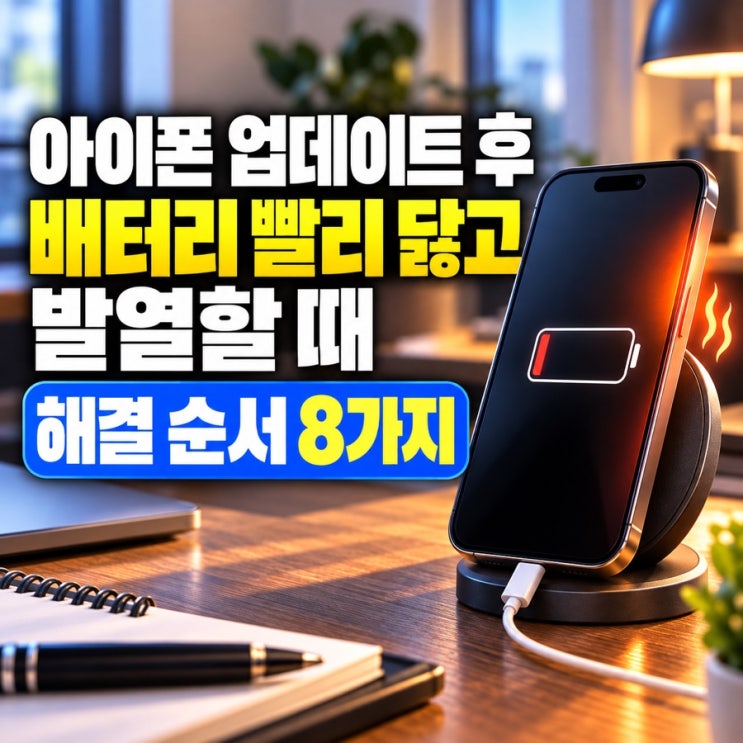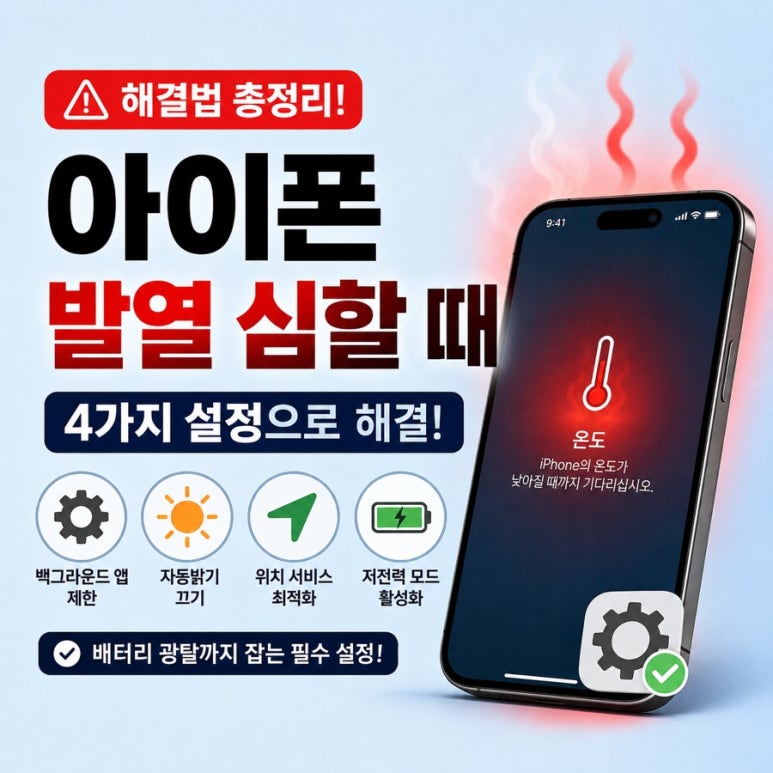
야외 활동을 하거나, 게임을 할 때, 혹은 iOS 업데이트 직후 아이폰이 손대기 힘들 정도로 뜨거워진 경험 있으시죠?
기기가 발열되면 화면 밝기가 저절로 줄어들고 배터리가 1분당 1%씩 녹아내리는 '배터리 광탈' 현상이 동반되곤 합니다.
오늘은 아이폰 발열의 원인부터 배터리 수명을 지키는 최적화 설정 4가지, 그리고 절대로 해서는 안 될 주의사항까지 완벽하게 정리해 드릴게요.
1. 아이폰 발열 시 절대 하면 안 되는 행동
가장 먼저 많은 분들이 실수하시는 위험한 행동부터 짚고 넘어가겠습니다.
기기가 뜨거워졌다고 해서 냉장고나 냉동실에 아이폰을 넣는 조치는 절대 금물입니다!
⚠️ 급격한 온도 변화 위험성
외부와 내부의 급격한 온도 차이로 인해 아이폰 내부 습기가 뭉쳐 결로 현상(수분 침투)이 발생합니다. 이로 인해 메인보드가 부식되거나 하드웨어가 완전히 고장 날 수 있습니다.
올바른 식힘 방법:
* 케이스를 벗기고 바람이 통하는 그늘진 곳에 둡니다.
* 충전 중이라면 케이블을 즉시 분리하세요.
2. 발열과 배터리 광탈 잡는 핵심 설정 4가지
아이폰 내 설정을 몇 가지만 변경해 주어도 발열과 배터리 소모를 크게 줄일 수 있습니다.
1. 백그라운드 앱 새로 고침 비활성화
내가 사용하지 않는 순간에도 앱이 뒤에서 계속 작동하며 AP(CPU)를 사용해 발열을 유발합니다.
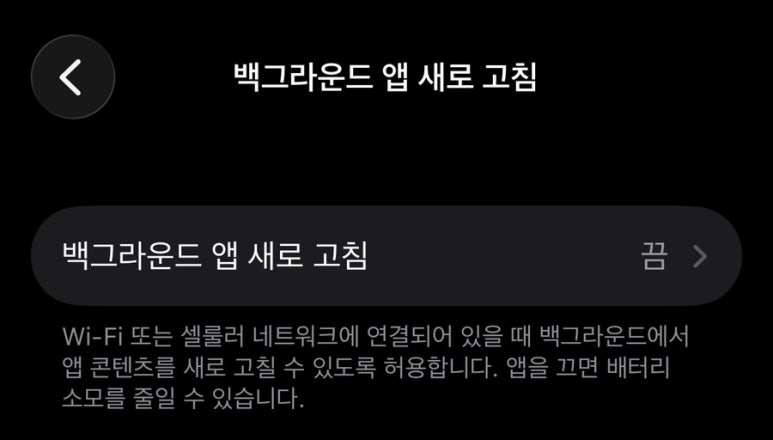
* 설정 경로: [설정] > [일반] > [백그라운드 앱 새로 고침]
* 추천 옵션: [끔]으로 변경하거나, 카카오톡/지도 등 필수 앱만 켜두고 나머지는 끄기.
2. 위치 서비스(GPS) 최적화
GPS 모듈은 배터리를 가장 많이 소모하고 열을 발생하는 주범 중 하나입니다.
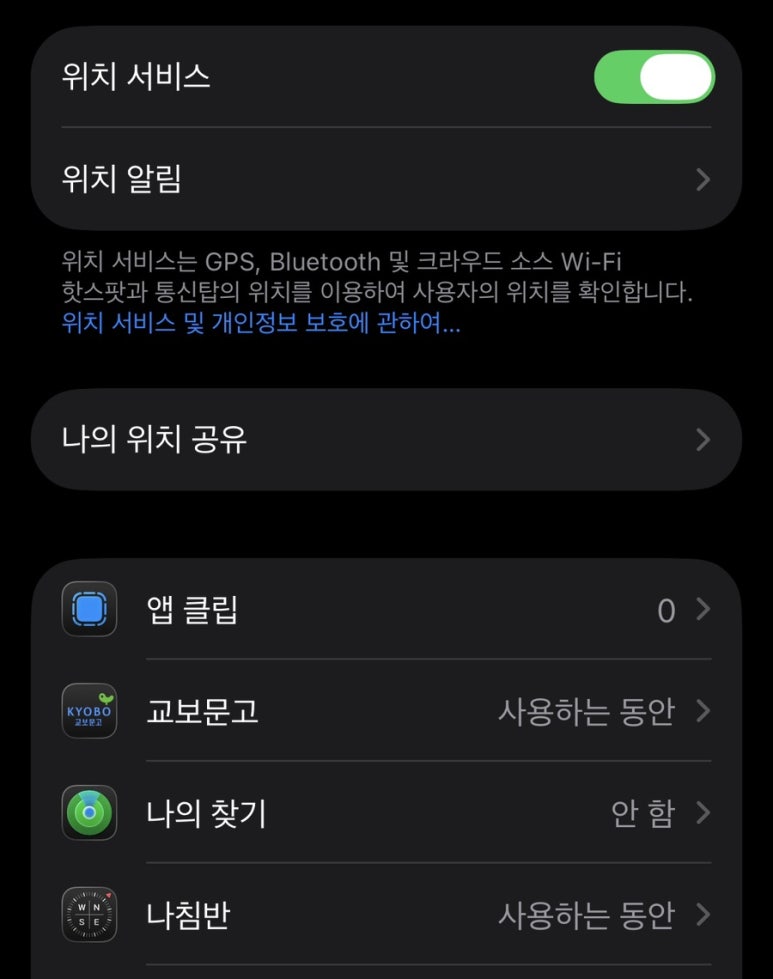
* 설정 경로: [설정] > [개인정보 보호 및 보안] > [위치 서비스]
* 추천 옵션: 평소에 쓰지 않는 앱은 '안 함' 또는 '앱을 사용하는 동안'으로 변경.
3. 화면 밝기 및 자동 잠금 시간 조정
디스플레이의 열 발생을 줄이기 위해 자동 잠금 시간과 밝기를 조정해 주세요.
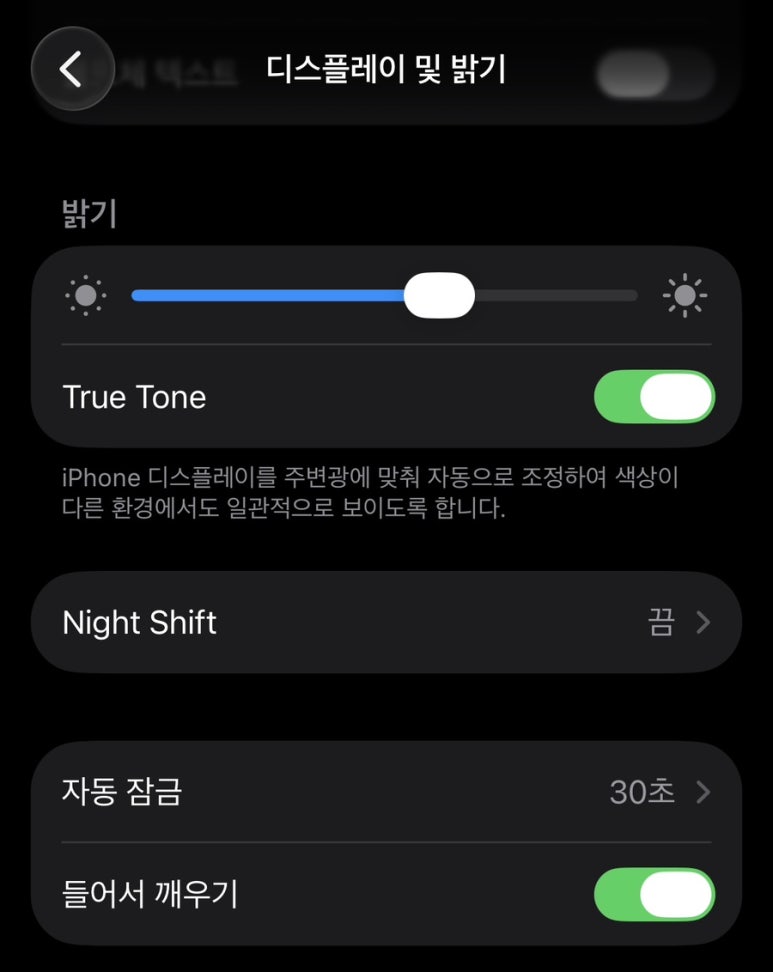
* 설정 경로: [설정] > [디스플레이 및 밝기]
* 자동 잠금: 30초 ~ 1분으로 설정.
* 트루톤(True Tone) 및 디스플레이 자동 밝기 활성화 권장
3. 배터리 성능 상태 점검 및 교체 주기
위의 설정을 다 변경했음에도 불구하고 발열이 심하고 배터리가 금방 달아버린다면, 배터리 노후화를 의심해보아야 합니다.
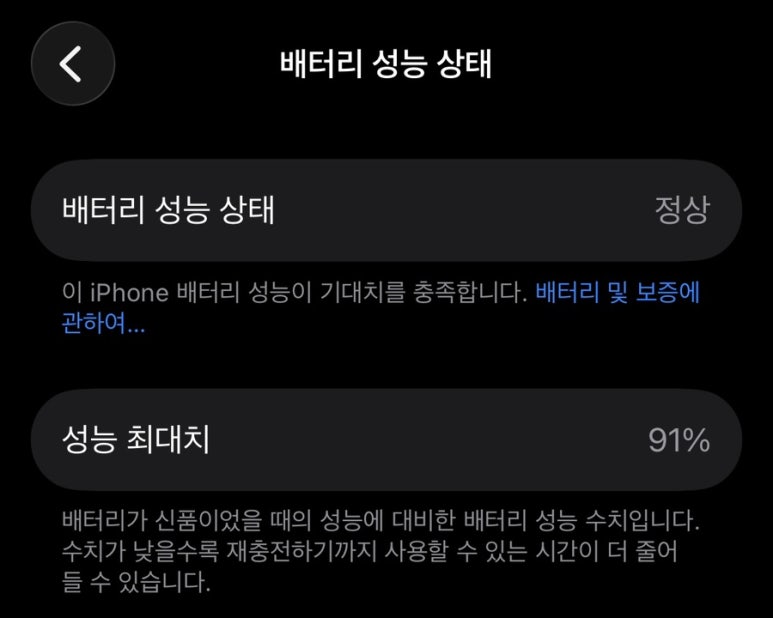
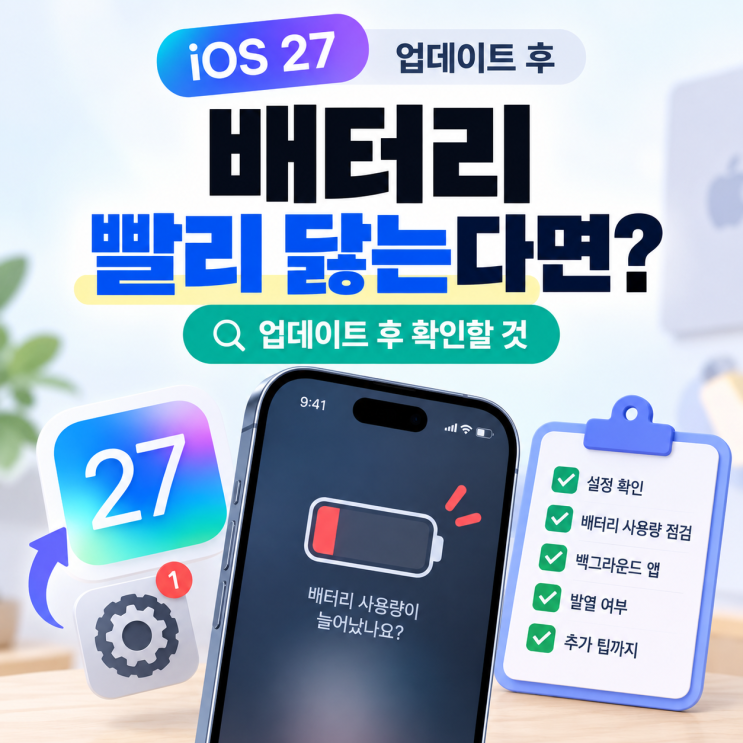
* 설정 경로: [설정] > [배터리] > [배터리 성능 상태 및 충전]
* 성능 최대치 확인:
* 80% 이상: 정상적인 상태입니다.
* 80% 미만: 배터리 교체 권장 시점입니다. (이 경우 시스템이 기기 보호를 위해 쓰로틀링을 걸어 발열과 렉이 심해질 수 있습니다.)
설정 조정으로도 해결되지 않는 80% 미만의 배터리는 공식 서비스센터나 공인 리셀러 수리점을 통해 새 배터리로 교체하시는 것을 권장합니다.
마무리
아이폰의 적정 사용 온도는 0℃~35℃ 사이입니다. 직사광선이 내리쬐는 차 안이나 이불 위에서 고사양 게임/충전을 동시에 하는 행동만 피하셔도 발열을 크게 예방할 수 있습니다.