업무 활용2026. 09. 30.
노트북 Fn키가 안 될 때|밝기·볼륨 단축키 복구 방법
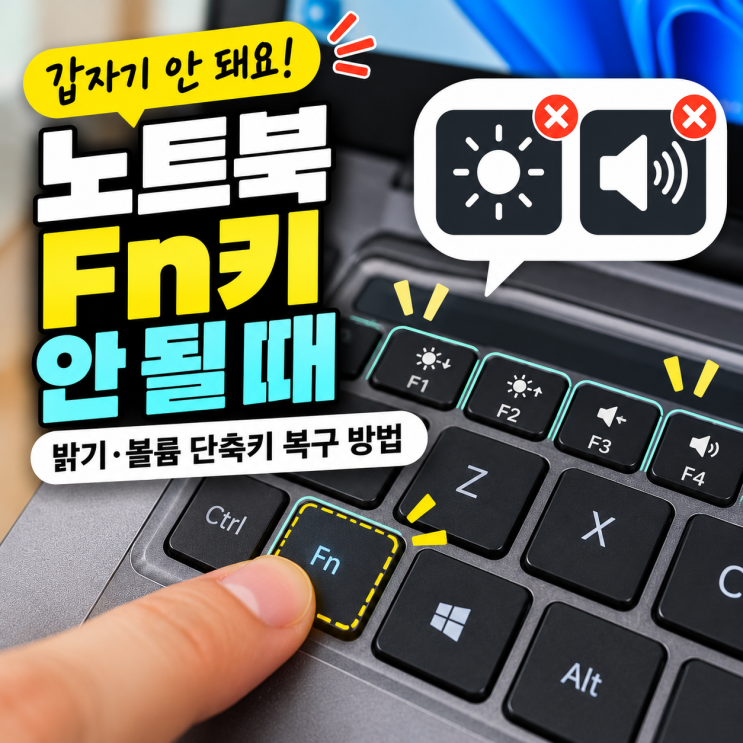
어제까지 잘 되던 노트북의 밝기 조절 키를 눌렀는데 갑자기 아무 반응이 없거나, 볼륨 버튼을 눌렀더니 소리가 조절되는 대신 F2·F3 같은 기능키로 작동하는 경우가 있습니다. 반대로 예전에는 Fn키를 누르지 않아도 밝기와 볼륨을 조절할 수 있었는데 어느 순간부터 Fn키를 함께 눌러야만 작동하는 경우도 있습니다. 이럴 때
당신과 함께 만들어가는 세상,
삶의 지혜의 나눔을 통한 더 나은 세상
어제까지 잘 되던 노트북의 밝기 조절 키를 눌렀는데 갑자기 아무 반응이 없거나, 볼륨 버튼을 눌렀더니 소리가 조절되는 대신 F2·F3 같은 기능키로 작동하는 경우가 있습니다. 반대로 예전에는 Fn키를 누르지 않아도 밝기와 볼륨을 조절할 수 있었는데 어느 순간부터 Fn키를 함께 눌러야만 작동하는 경우도 있습니다. 이럴 때
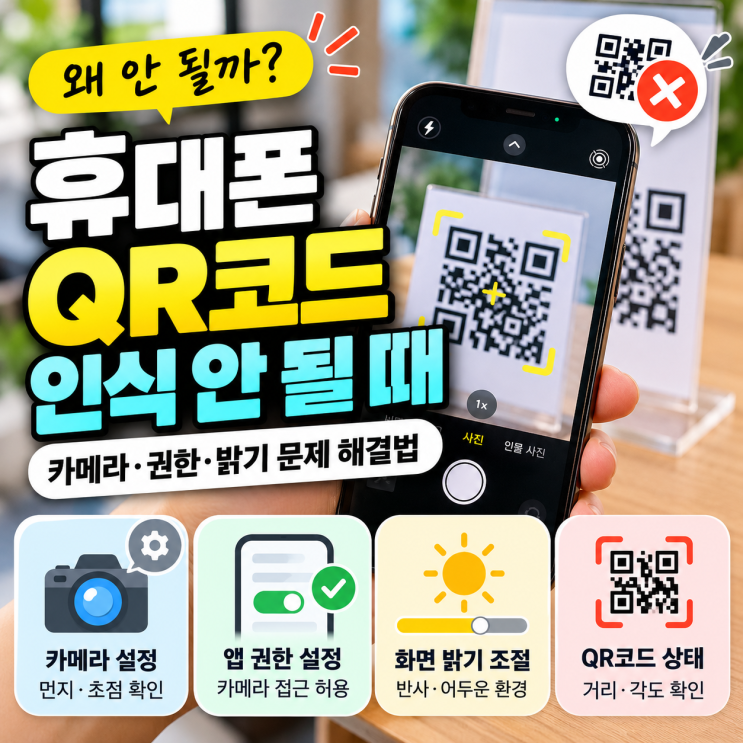
식당 메뉴를 보려고 QR코드를 찍었는데 아무 반응이 없거나, 결제·로그인용 QR코드를 카메라에 아무리 맞춰도 링크가 나타나지 않을 때가 있습니다. 카메라에는 QR코드가 선명하게 보이는데 인식 알림만 나타나지 않는 경우도 있습니다. 이럴 때 QR코드가 잘못됐다고 생각하기 쉽지만 실제로는 휴대폰의 QR 인식 설정, 카메라 초
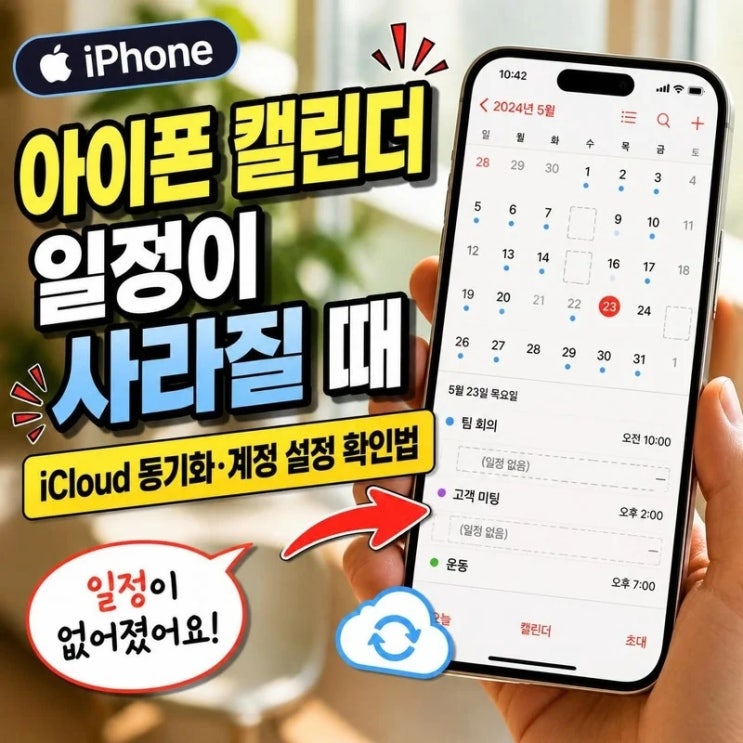
분명 아이폰 캘린더에 병원 예약이나 약속을 입력해뒀는데 어느 날 확인해보니 일정이 보이지 않을 때가 있습니다. 일정 하나만 없어졌다면 실수로 삭제했나 싶지만, 예전 일정이 한꺼번에 안 보이거나 아이폰을 바꾼 뒤 일정이 사라진 것처럼 보이면 조금 더 복잡해집니다. 이럴 때 바로 일정을 다시 입력하기보다는 먼저 확인해야 할
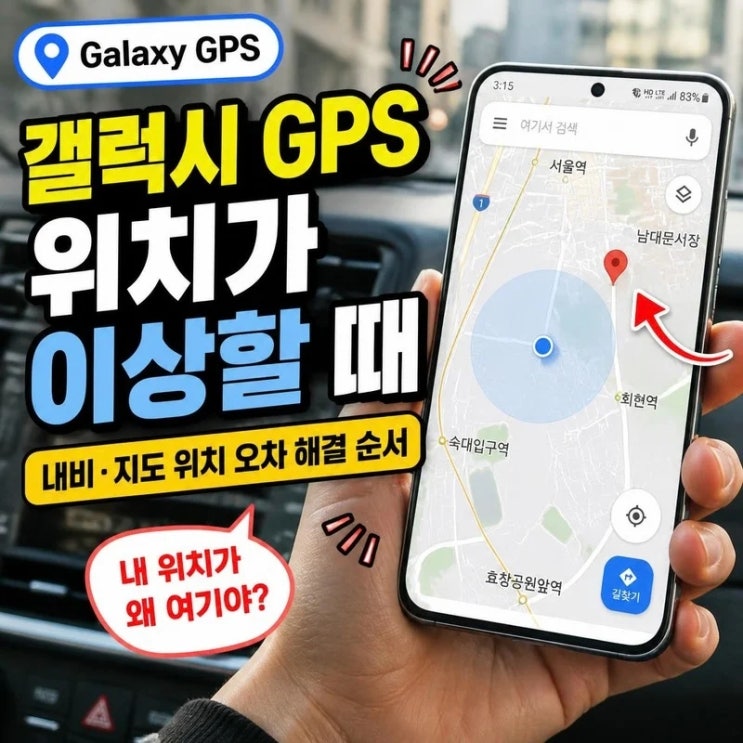
분명 도로 위를 달리고 있는데 내비게이션에서는 옆길을 달리는 것으로 표시되거나, 이미 교차로를 지났는데 현재 위치가 뒤늦게 따라오는 경우가 있습니다. 카카오맵이나 네이버지도 같은 지도 앱을 켰는데 현재 위치를 잡는 데 오래 걸리거나 파란 위치 표시가 실제 장소와 크게 어긋나는 경우도 있습니다. 이럴 때 바로 갤럭시 GPS
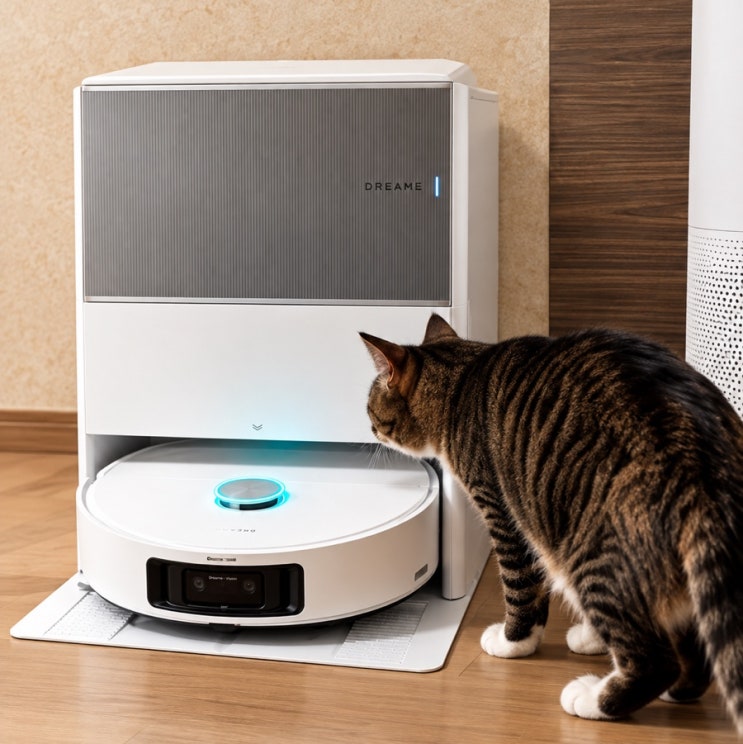
로봇청소기를 알아보면서 여러 제품을 비교하다가 결국 드리미 로봇청소기를 직접 구매했습니다. 이번 글은 제품을 제공받거나 체험단으로 작성하는 글이 아니라 제가 직접 결제해서 구입한 내돈내산 리뷰입니다. 그래서 제품을 처음 배송받았을 때부터 박스를 열고 구성품을 하나씩 확인하고, 베이스 스테이션과 로봇청소기를 실제 사용할 수
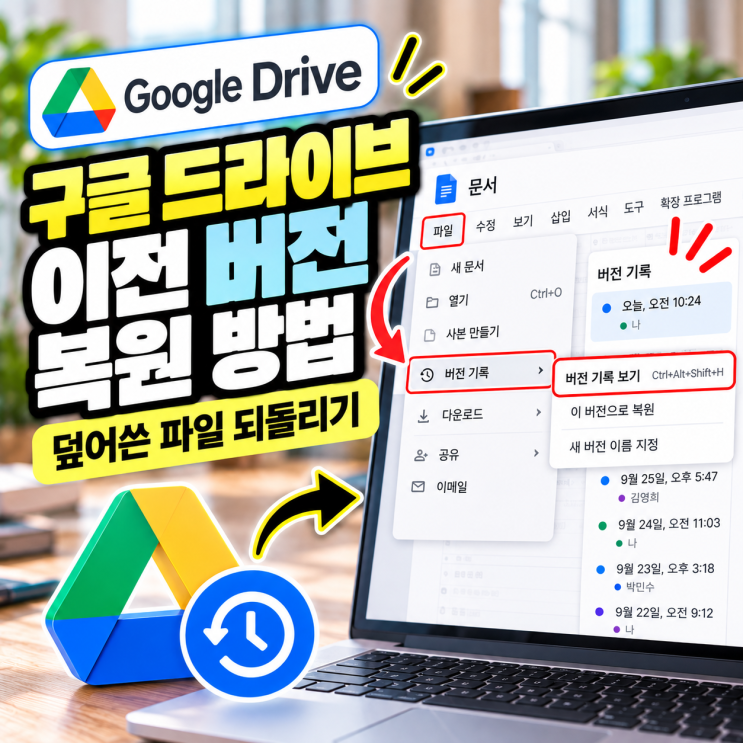
파일을 수정하다가 중요한 내용을 지운 뒤 저장해버리면 순간적으로 당황하게 됩니다. 특히 여러 사람이 함께 작업하는 구글 스프레드시트나 문서라면 "누가 수정했는지도 모르겠는데 어제 상태로 되돌릴 수 있을까?" 하는 상황이 생길 수 있습니다. 다행히 Google Docs·Sheets·Slides 같은 Google 파일은 버전
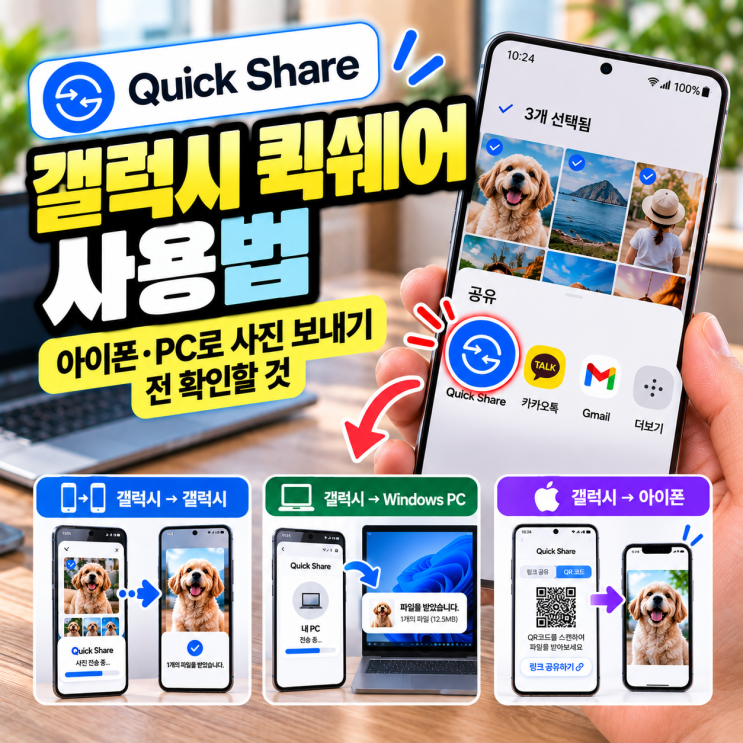
사진 여러 장이나 고화질 동영상을 다른 기기로 옮길 때 카카오톡부터 실행하는 분들이 많습니다. 간단한 사진 몇 장이라면 편하지만 원본 화질을 유지하고 싶거나 동영상처럼 파일이 크다면 이야기가 달라집니다. 이럴 때 갤럭시의 Quick Share(퀵쉐어)를 활용하면 가까운 기기로 파일을 보내거나 링크·QR코드를 이용해 공유할
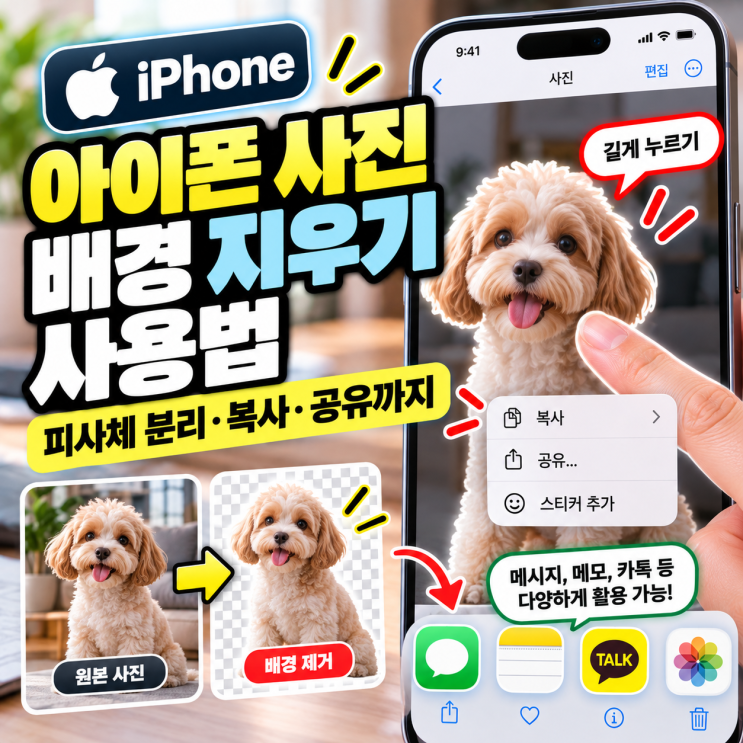
사진에서 사람이나 반려동물, 물건만 깔끔하게 떼어내고 싶을 때 예전에는 별도의 누끼 앱이나 포토샵을 사용하는 경우가 많았습니다. 그런데 아이폰에서는 사진 속 피사체를 길게 누르는 것만으로 배경에서 피사체를 분리해 복사하거나 다른 앱으로 공유할 수 있습니다. 메신저에 붙여 넣거나 스티커를 만들 때 특히 편리한 기능인데요.
공기청정기 필터를 교체하려고 검색하면 고민이 시작됩니다. 정품 필터 옆에 똑같이 생긴 호환 필터가 나오는데 가격 차이가 꽤 큽니다. 상품 설명에는 '프리미엄', 'H13', '고효율', '정품형' 같은 표현까지 있어 "굳이 비싼 정품을 사야 하나?" 싶어지기도 합니다. 그런데 2026년에는 이 문제를 단순히 정품과 호환품
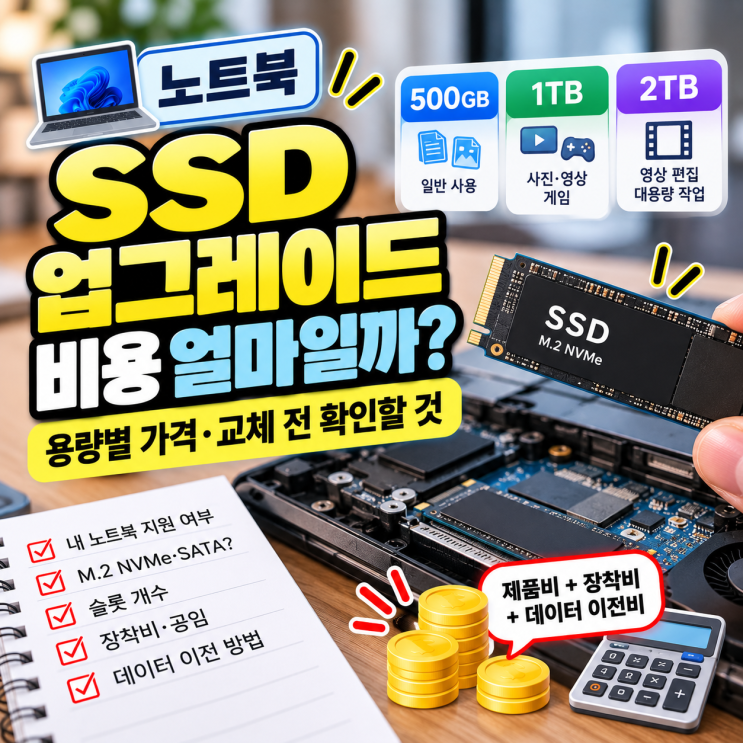
노트북을 몇 년 사용하다 보면 새 제품을 사고 싶어지는 순간이 있습니다. 부팅은 아직 괜찮은데 저장공간이 부족하고, 사진이나 영상 몇 개만 옮겨도 용량 경고가 뜹니다. 이럴 때 "노트북을 바꿔야 하나, SSD만 늘리면 될까?"라는 고민이 생깁니다. SSD 업그레이드는 노트북을 더 오래 사용하는 방법이 될 수 있지만 SSD
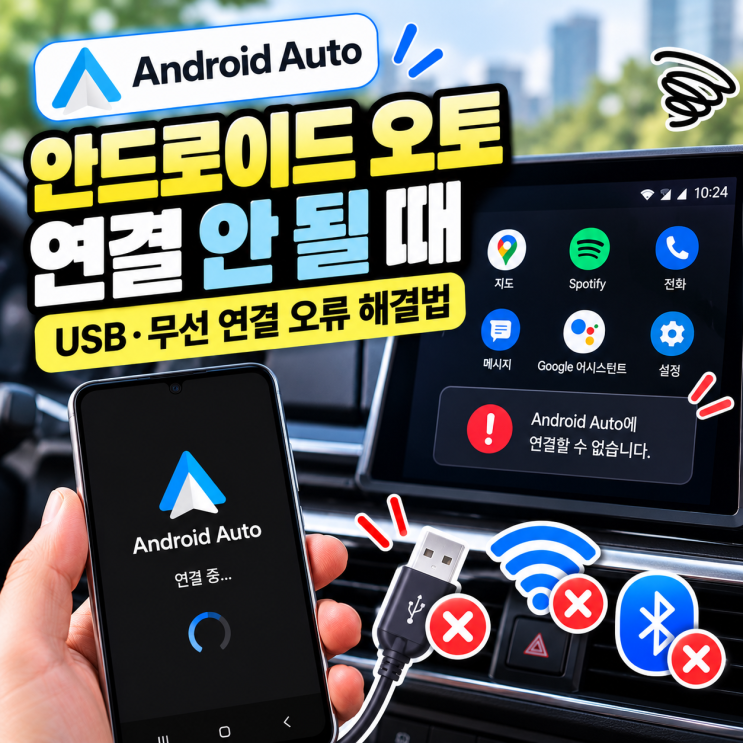
차에 타고 평소처럼 휴대폰을 연결했는데 Android Auto 화면이 뜨지 않을 때가 있습니다. 휴대폰은 충전되는데 내비게이션 화면은 그대로이거나, 어제까지 잘 되던 무선 Android Auto가 갑자기 연결되지 않기도 합니다. 연결됐다가 몇 분 만에 계속 끊기는 경우도 있죠. 이때 휴대폰 설정부터 무작정 초기화하기보다는
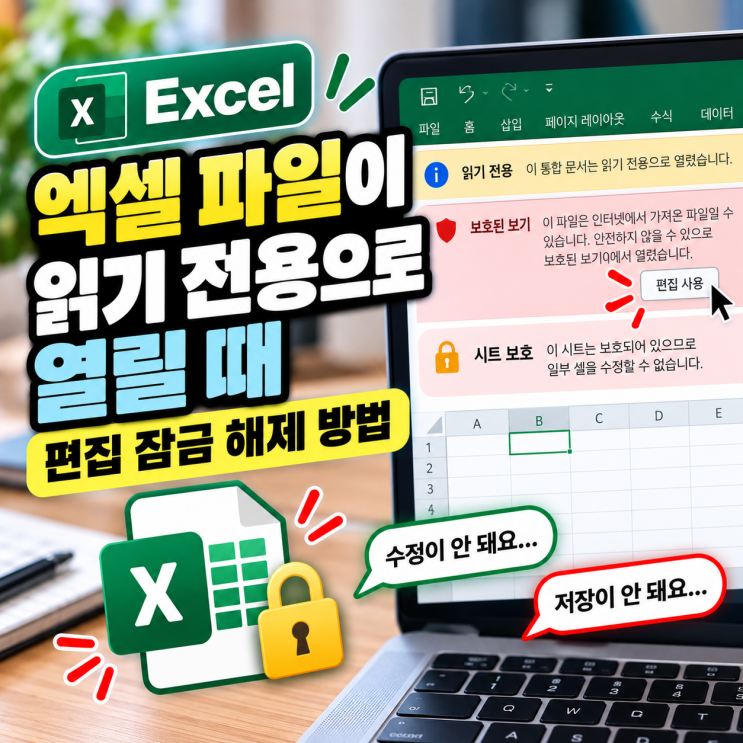
급하게 엑셀 파일을 수정해야 하는데 상단에 '읽기 전용', '편집 사용', '보호된 보기' 같은 메시지가 나타나면서 셀을 수정할 수 없을 때가 있습니다. 내가 만든 파일인데도 저장이 안 되거나, 메일이나 메신저에서 받은 엑셀 파일만 편집할 수 없는 경우도 있습니다. 이때 바로 파일을 새로 만들거나 Office를 다시 설치