앱·AI 서비스2026. 09. 29.
Gmail 첨부파일 다운로드 안 될 때|용량·권한·브라우저 오류 해결법
급하게 확인해야 할 메일을 열었는데 첨부파일 다운로드 버튼을 눌러도 아무 반응이 없을 때가 있습니다. 파일 이름과 용량까지 정상적으로 보이는데 다운로드가 시작되지 않거나, 다운로드 도중 실패하기도 합니다. 다른 첨부파일은 잘 받아지는데 특정 파일만 안 되는 경우도 있죠. 이럴 때 Gmail 자체의 장애라고 단정하기보다는
당신과 함께 만들어가는 세상,
삶의 지혜의 나눔을 통한 더 나은 세상
급하게 확인해야 할 메일을 열었는데 첨부파일 다운로드 버튼을 눌러도 아무 반응이 없을 때가 있습니다. 파일 이름과 용량까지 정상적으로 보이는데 다운로드가 시작되지 않거나, 다운로드 도중 실패하기도 합니다. 다른 첨부파일은 잘 받아지는데 특정 파일만 안 되는 경우도 있죠. 이럴 때 Gmail 자체의 장애라고 단정하기보다는
카카오톡으로 받은 음성메시지를 재생했는데 소리가 들리지 않을 때가 있습니다. 분명 재생 시간은 움직이는데 아무 소리도 나지 않거나, 내가 녹음해서 보낸 음성메시지만 유독 소리가 작거나 아예 녹음되지 않는 경우도 있습니다. 이때 카카오톡 오류라고 생각하기 쉽지만 실제로는 미디어 음량, 블루투스 이어폰 연결, 오디오 출력 경
사진을 찍으려고 카메라를 열었는데 화면이 까맣게만 보일 때가 있습니다. 카메라 앱을 누르자마자 종료되거나, 검은 화면에서 멈추고 전면·후면 카메라 전환 버튼도 제대로 작동하지 않는 경우도 있습니다. 이럴 때 바로 카메라 모듈 고장이라고 생각하기 쉽지만, 실제로는 카메라 앱의 일시적인 오류나 다른 앱과의 충돌, 권한·시스템
외장하드를 맥에 연결했는데 아무 반응이 없을 때가 있습니다. 분명 다른 컴퓨터에서는 파일이 보였는데 Finder에는 외장하드가 나타나지 않거나, 디스크는 잡히는데 파일을 저장하거나 삭제할 수 없는 경우도 있습니다. 이럴 때 가장 위험한 행동은 곧바로 포맷이나 초기화부터 하는 것입니다. 외장하드 자체는 정상인데 Finder
블루투스 키보드 전원을 켰는데 컴퓨터에서는 아무 반응이 없습니다. 키보드의 표시등까지 켜져 있어서 고장 같지는 않은데 글자를 입력해도 아무것도 써지지 않거나, 블루투스 목록에는 보이는데 연결만 실패하기도 합니다. 이럴 때 블루투스 드라이버부터 삭제하는 경우가 있는데요. 실제로는 키보드가 페어링 모드에 들어가지 않았거나,
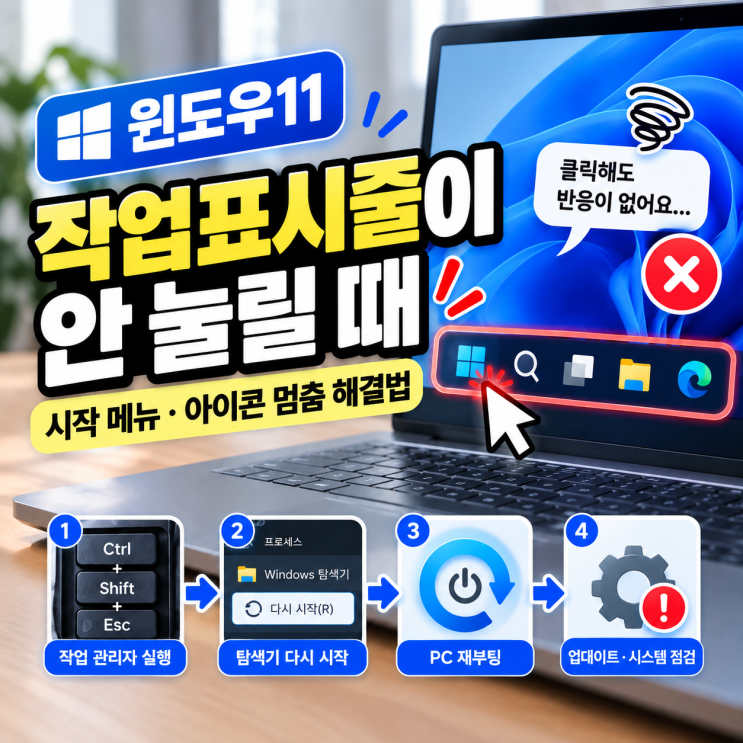
컴퓨터는 정상적으로 켜졌는데 화면 아래 작업표시줄만 이상할 때가 있습니다. 마우스는 움직이고 바탕화면도 보이는데 시작 버튼을 눌러도 반응이 없고, 작업표시줄의 앱 아이콘도 클릭되지 않습니다. 급해서 재부팅했더니 잠깐 정상으로 돌아왔다가 다시 같은 증상이 나타나기도 합니다. 이럴 때 윈도우를 바로 초기화하거나 프로그램부터
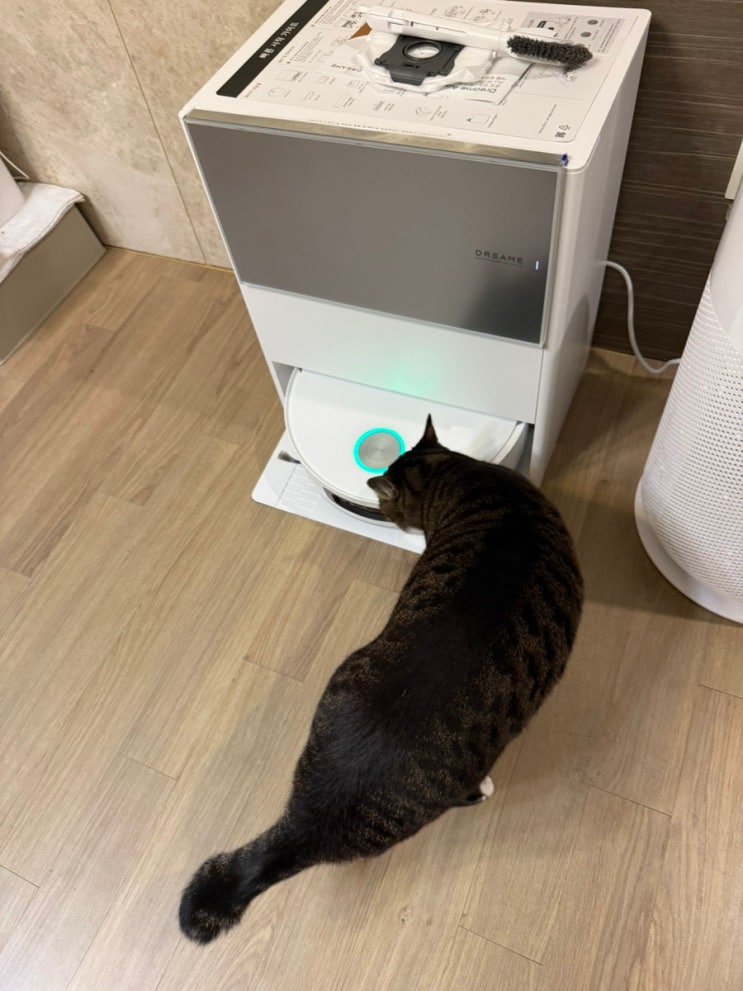
로봇청소기를 사기 전에 꽤 오랫동안 비교했습니다. 우리 집 구조에는 어떤 방식이 맞는지, 물걸레는 어떤 구조가 좋은지, 유지비는 얼마나 드는지, 반려묘가 있는 집에서도 괜찮을지 하나씩 따져봤습니다. 그렇게 시장조사를 끝내고 결국 선택한 제품은 드리미 Aqua10 Ultra Roller입니다. 이번 글부터는 이야기가 조금
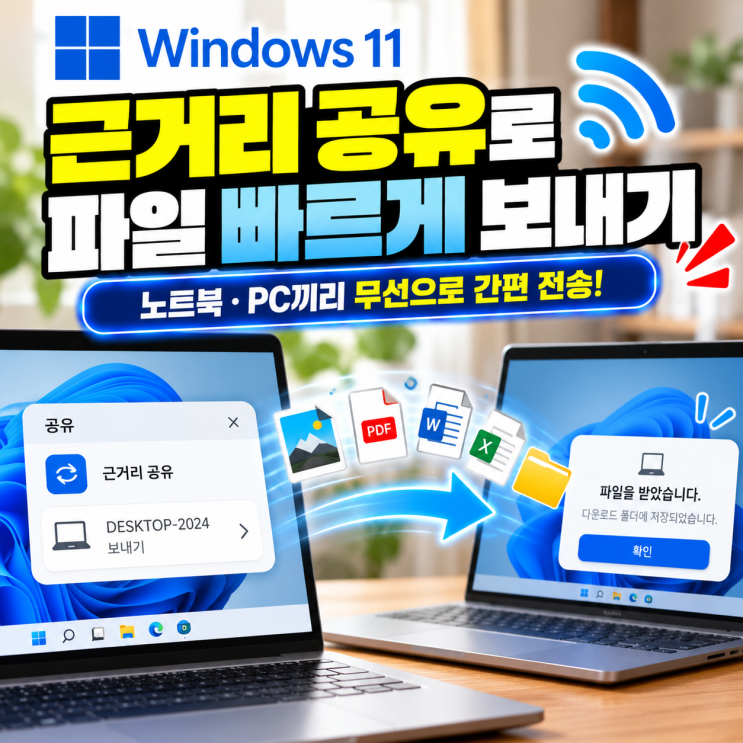
사진 몇 장을 다른 PC로 옮기려고 나에게 카카오톡을 보내거나, 큰 파일 하나 때문에 이메일에 첨부했다가 다시 다운로드한 경험이 있을 겁니다. 윈도우11에는 가까이에 있는 기기로 파일을 전송할 수 있는 근거리 공유(Nearby Sharing) 기능이 있습니다. 다만 여기서 한 가지 먼저 구분해야 합니다. 윈도우의 기본 근
개인 연락과 업무 연락을 모두 카카오톡으로 하다 보면 한 계정에 대화방이 너무 많이 섞이기 시작합니다. “개인 카톡과 업무용 카톡을 한 휴대폰에서 나눠 쓸 수 없을까?” 갤럭시에는 지원되는 메신저 앱을 하나 더 설치해 서로 다른 계정으로 사용할 수 있는 듀얼 메신저(Dual Messenger) 기능이 있습니다. 삼성의 2
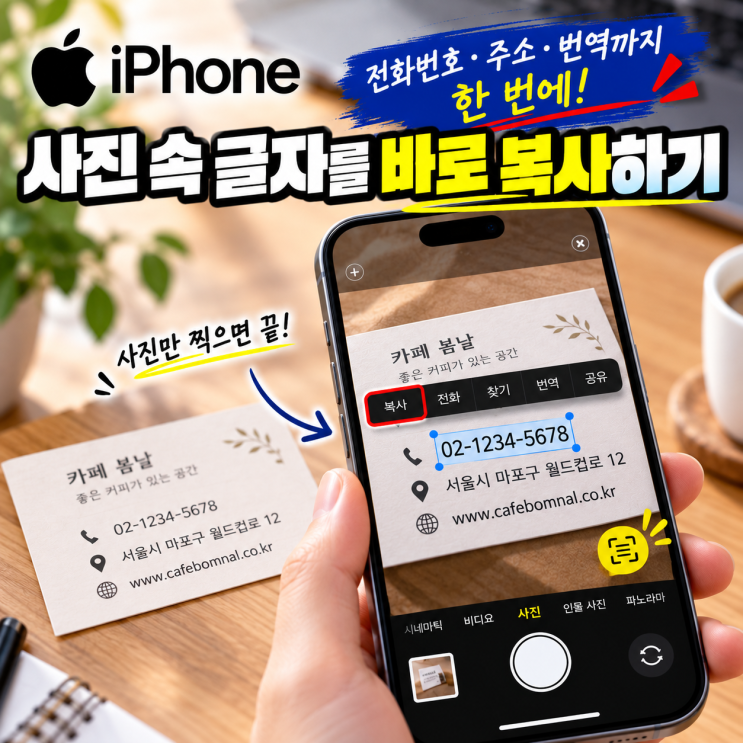
택배 송장에 적힌 주소를 문자로 보내야 하거나, 명함에 있는 전화번호를 연락처에 옮겨야 할 때가 있습니다. 예전에는 사진을 확대해 숫자와 주소를 하나씩 입력해야 했지만, 아이폰에서는 라이브 텍스트(Live Text)를 이용하면 사진 속 글자를 인식해 바로 복사할 수 있습니다. 전화번호는 곧바로 전화를 걸 수 있고, 주소는
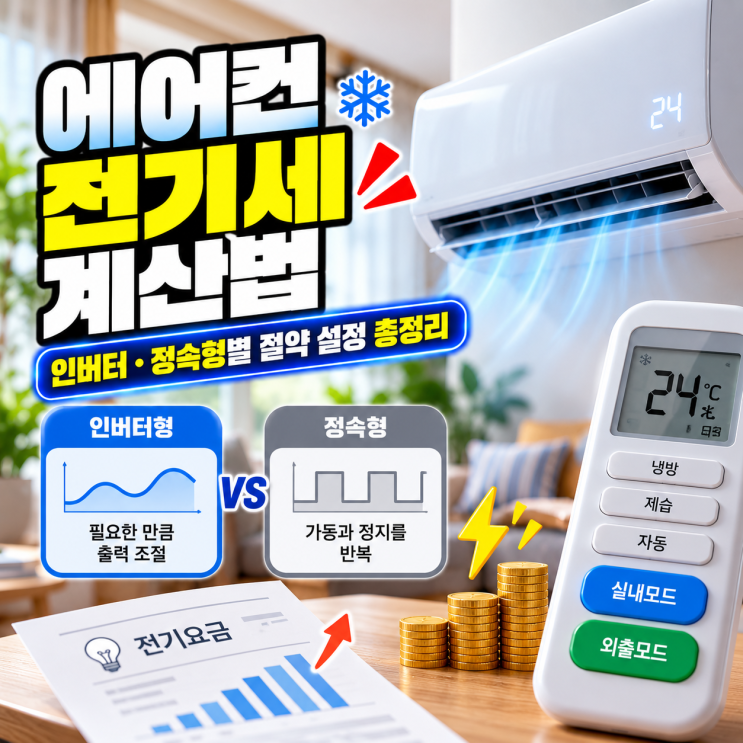
여름에 에어컨을 켜놓고 있다 보면 한 번쯤 이런 생각이 듭니다. “계속 켜두면 전기세가 더 많이 나오지 않을까?” 그래서 실내가 시원해지면 에어컨을 끄고, 더워지면 다시 켜는 일을 반복하기도 합니다. 그런데 인버터 에어컨이라면 이런 사용법이 오히려 효율적이지 않을 수 있습니다. 반대로 **“인버터는 하루 종일 켜놔도 전기
회의 시작 직전 자료를 보여주려고 화면 공유를 눌렀는데 버튼이 비활성화되어 있거나, 공유는 시작됐는데 상대방에게는 검은 화면만 보일 때가 있습니다. 카메라와 마이크는 정상인데 화면 공유만 안 되면 더 당황스럽습니다. 하지만 이 경우 카메라 문제와 같은 방식으로 접근할 필요는 없습니다. Zoom 화면 공유 문제는 크게 공유